
Teknologi Informasi (TI), atau dalam bahasa Inggris dikenal dengan istilah Information technology (IT) adalah istilah umum untuk teknologi apa pun yang membantu manusia dalam membuat, mengubah, menyimpan, mengomunikasikan dan/atau menyebarkan informasi. TI menyatukan komputasi dan komunikasi berkecepatan tinggi untuk data, suara, dan video. Contoh dari Teknologi Informasi bukan hanya berupa komputer pribadi, tetapi juga telepon, TV, peralatan rumah tangga elektronik, dan peranti genggam modern (misalnya ponsel).[1]
Cara Merakit Komputer Sendiri Lengkap Dengan Gambar Terbaru
| Cara Merakit Komputer |
Pada update kali ini akan dibahas mengenai Bagaimana Cara Merakit Komputer Sendiri Dengan Mudah dan Disertai Gambar Yang Lengkap.
Anda akan dipandu step by step mulai dari persiapan komponen-komponen pada komputer hingga komputer bisa dirakit dengan sempurna dan bisa digunakan. Panduan kali ini terdiri dari 5 Langkah Mudah, untuk merakit komputer/PC dari awal hingga Komputer/PC bisa digunakan, Anda dapat mengikuti langkah demi langkah yang ada pada update kali ini.
Cara burning file ke CD/DVD tanpa software apapun
Pada awalnya menyimpan data di cd/dvd sangat terkenal bagi para pengguna komputer sebagai pengganti disket. namun seiring perkembangan teknologi. orang-orang mulai mencari tempat penyimpanan eksternal yang lebih baik. kebanyakan orang pindah dari cd/dvd ke pen drives, memory card atau hardisk external untuk mengirim dan menerima data antara komputer.
Baca lebih lanjut
Cara Memasang Dua Hardisk Pada Satu Komputer
Apabila sobat mempunyai lebih dari satu hardisk komputer dan ingin
memasangkannya pada satu komputer secara bersamaan, hal itu bisa dilakukan dengan mudah. Hardisk, salah satu media storage/penyimpanan semua data dalam komputer. Semua data dalam komputer, baik itu berupa file dokument, mp3, mp4, gambar, dan jenis-jenis file data lainnya semua itu disimpan dalam hardisk. Semakin banyak data/file yang kita miliki, hal itu semakin besar pula kapasitas hardisk yang kita perlukan.Apabila sobat mempunyai beberapa hardisk dan masih belum sobat gunakan, tidak salahnya sobat memasangkan gandeng atau secara bersamaan pada komputer sobat. Memasangkan dua buah hardisk dalam satu komputer akan memberikan tambahan kapasitas penyimpanan data pada komputer sobat.
Bagi sobat yang belum tahu tata cara menggabungkan dua buah hardisk pada satu komputer,Berikut ini adalah langkah-langkahnya:
- hardisk tersebut salah satunya berisikan sistem operasi windows dan program aplikasi lainnya. Sedangkan pada hardisk tambahan diusahakan kondisinya kosong dan tanpa sistem operasi/ program aplikasi, sebab hardisk ini berfungsi sbg media penyimpanan data tambahan.
- Perhatikan Jumper(perhatikan gambar) yang tertancap pada hardisk. letakkan jumper ini pada hardisk yang terinstall sistem operasi/ yang terinstall program. letak jumper tersebut di setiap merek dan jenis hardisk berbeda letaknya. Namun ini biasanya udah ada petunjuk khusus mengenai hal ini. dan apabila tidak ada petunjuk mengenai pemasangan mengenai jumper, sobat harus menentukan sendiri/ mencoba-coba mana digunakan sebagai master danyang digunakan sbg slave.
- Pasang kabel konector pada motherboard dan kabel power pada power supply. pemasangan kabel power dan kabel konector ini berdasarkan slot/kedudukan pada motherboard dan power supply sudah pas.
- kemudian hidupkan komputer sobat dan masuk pada bios komputer. Selanjutnya pilih “IDE HDD AUTO DETECTION” komputer akan mendeteksi konfigurasi hardisk yang akan digunakan. Kemudian setelah ditemukan simpan dan keluar.
selesai dan semoga anda berhasil


Topologi jaringan
susunan kabel utp chros dan straight
Kabel straight
Kabel straight merupakan kabel yang memiliki cara pemasangan yang sama antara ujung satu dengan ujung yang lainnya.
Kabel straight digunakan untuk menghubungkan 2 device yang berbeda.
Urutan standar kabel straight adalah seperti dibawah ini yaitu sesuai dengan standar TIA/EIA 368B (yang paling banyak dipakai) atau kadang-kadang juga dipakai sesuai standar TIA/EIA 368A sebagai berikut:

Contoh penggunaan kabel straight adalah sebagai berikut :
- Menghubungkan antara computer dengan switch
- Menghubungkan computer dengan LAN pada modem cable/DSL
- Menghubungkan router dengan LAN pada modem cable/DSL
- Menghubungkan switch ke router
- Menghubungkan hub ke router
Kabel cross over
Kabel cross over merupakan kabel yang memiliki susunan berbeda antara ujung satu dengan
ujung dua. Kabel cross over digunakan untuk menghubungkan 2 device yang sama. Gambar dibawah adalahsusunan standar kabel cross over.

Contoh penggunaan kabel cross over adalah sebagai berikut :
- Menghubungkan 2 buah komputer secara langsung
- Menghubungkan 2 buah switch
- Menghubungkan 2 buah hub
- Menghubungkan switch dengan hub
- Menghubungkan komputer dengan router
Dari 8 buah kabel yang ada pada kabel UTP ini (baik pada kabel straight maupun cross over) hanya 4 buah saja yang digunakan untuk mengirim dan menerima data, yaitu kabel pada pin no 1,2,3 dan 6.
Membuat kabel Straight dan Cross Over
Untuk membuat sebuah kabel jaringan menggunakan kabel UTP ini terdapat beberapa peralatan yang perlu kita siapkan, yaitu
- kabel UTP
- Connector RJ-45
- Crimping tools
- RJ-45 LAN Tester
contoh gambarnya seperti dibawah ini :


Kabel UTP Tipe Straight
Sekarang akan kita bahas cara pemasangannya. Yang pertama adalah cara memasang kabel UTP tipe straight. Untuk itu, lakukan langkah-langkah berikut:
- Kupas ujung kabel sekitar 2 cm, sehingga kabel kecil-kecil yang ada didalamnya kelihatan.
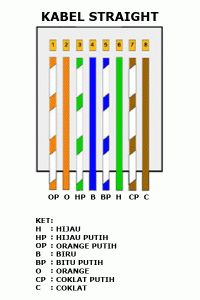
- Pisangkan kabel-kabel tersebut dan luruskan. Kemudian susun dan rapikan berdasarkan warnanya yaitu Orange Putih, Orange, Hijau Putih, Biru, Biru Putih, Hijau, Coklat Putih, dan Coklat. Setelah itu potong bagian ujungnya sehingga rata satu sama lain.

Susunan kabel UTP tipe straight bisa Anda lihat pada gambar di bawah:
Setelah kabel tersusun, ambil Jack RJ-45. Seperti yang saya katakan tadi Jack ini terdiri dari 8 pin. Pin 1 dari jack ini adalah pin yang berada paling kiri jika posisi pin menghadap Anda. Berurut ke kanan adalah jack 2, 3, dan seterusnya.
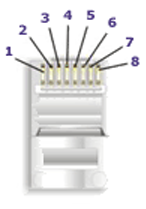
Kemudian masukkan kabel-kabel tersebut ke dalam Jack RJ-45 sesuai dengan urutan tadi yaitu sebagai berikut:
- Orange Putih pada Pin 1
- Orange pada Pin 2
- Hijau Putih pada Pin 3
- Biru pada Pin 4
- Biru Putih pada Pin 5
- Hijau pada Pin 6
- Coklat Putih pada Pin 7
- Coklat pada Pin 8.
Masukkan kabel tersebut hingga bagian ujungnya mentok di dalam jack.


Masukan Jack RJ-45 yang sudah terpasang dengan kabel tadi ke dalam mulut tang crimping yang sesuai sampai bagian pin Jack RJ-45 berada didalam mulut tang. Sekarang jepit jack tadi dengan tang crimping hingga seluruh pin menancap pada kabel. Biasanya jika pin jack sudah menancap akan mengeluarkan suara “klik”.
Sekarang Anda sudah selesai memasang jack RJ-45 pada ujung kabel pertama. Untuk ujung kabel yang kedua, langkah-langkahnya sama dengan pemasangan ujung kabel pertama tadi. Untuk itu, ulangi langkah-langkah tadi untuk memasang Jack RJ-45 pada ujung kabel yang kedua.
Kalau sudah kemudian kita test menggunakan LAN tester. Masukkan ujung ujung kabel ke alatnya, kemudian nyalakan, kalau lampu led yang pada LAN tester menyala semua, dari nomor 1 sampai 8 berarti Anda telah sukses. Kalau ada salah satu yang tidak menyala berarti kemungkinan pada pin nomor tersebut ada masalah. Cara paling mudah yaitu Anda tekan (press) lagi menggunakan tang. Kemungkinan pinnya belum tembus. Kalau sudah Anda tekan tetapi masih tidak nyambung, maka coba periksa korespondensinya antar pin udah 1-1 atau belum.lihat gambar di bawah ini:

Kabel UTP Tipe Cross
Cara memasang kabel UTP tipe straight sudah saya jelaskan tadi. Sekarang saya bahas mengenai cara memasang kabel UTP tipe cross. Cara pemasangan kabel UTP tipe cross hampir sama dengan memasang kabel UTP tipe straight. Mengenai teknis pemasanganya sama seperti tadi. Perbedaanya adalah urutan warna kabel pada ujung kabel yang kedua. Untuk ujung kabel pertama, susunan kabel sama dengan susunan kabel UTP tipe straight yaitu:
Pengertian dan fungsi dari komputer
Komputer adalah alat yang dipakai untuk mengolah data menurut prosedur yang telah dirumuskan. Kata computer semula dipergunakan untuk menggambarkan orang yang perkerjaannya melakukan perhitungan aritmatika, dengan atau tanpa alat bantu, tetapi arti kata ini kemudian dipindahkan kepada mesin itu sendiri. Asal mulanya, pengolahan informasi hampir eksklusif berhubungan dengan masalah aritmatika, tetapi komputer modern dipakai untuk banyak tugas yang tidak berhubungan dengan matematika.
Kata computer secara umum pernah dipergunakan untuk mendefiniskan orang yang melakukan perhitungan aritmatika, dengan atau tanpa mesin pembantu. Menurut Barnhart Concise Dictionary of Etymology, kata tersebut digunakan dalam bahasa Inggris pada tahun 1646 sebagai kata untuk “orang yang menghitung” kemudian menjelang 1897 juga digunakan sebagai “alat hitung mekanis”. Selama Perang Dunia II kata tersebut menunjuk kepada para pekerja wanita Amerika Serikat dan Inggris yang pekerjaannya menghitung jalan artileri perang dengan mesin hitung.
Komputer adalah sebuah sistem yang hierarki dimana semua proses yang ada di dalamnya terjadi secara berurutan dan berjalan dari kepentingan yang dianggap besar lalu kemudian sampai ke proses yang kecil.
Struktur Organisasi Komputer merupakan himpunan komponen (sarana) dan/ atau elemen (prasarana) dari brainware, hardware dan software. Brainware terdiri dari analis, perancang, perakit hardware dan software serta pemakai teknologi informasi, sedangkan komponen hardware terdiri dari Central Processing Unit dan peralatan-peralatan eksternal yang dikonfigurasi dan dijalankan oleh software dalam bentuk perintah dan prosedur pelaksanaan perintah untuk mengolah data menjadi informasi.
Bagian yang terkait erat dengan unit–unit operasional
Conto: teknologi hardware, perangkat antarmuka, teknologi memori, sistem memori, dan sinyal–sinyal kontrol
Semua Komputer Memiliki 4 Fungsi:
* Pengolahan data – Data processing
* Penyimpanan data – Data storage
* Pemindahan data – Data movement
* Kendali – Control
Macam-macam harga processor di pasaran
Daftar Pasaran Harga Processor Intel Core Lengkap dan Ter-updated

Dapatkan pasaran harga Processor Intel Core berbagai jenis dan spesifikasi lengkap dan updated. Menampilkan daftar pasaran harga Processor Intel Core berbagai jenis dan spesifikasi.

|
Merk & Specs |
Harga (IDR)
|
| intel Core i3 540 (Box) (3.06Ghz,C4Mb,Fsb 1333Mhz,Lga 1156) |
848.000,-
|
| intel Core i3 550 (Box) (3.2Ghz,C4Mb,Fsb 1333Mhz,Lga 1156) |
995.000,-
|
| intel Core i3 550 Tray + Fan |
972.000,-
|
| intel Core i5 655K (Box) tanpa fan (2.50Ghz,C4Mb,Lga 1156) |
1.858.000,-
|
| intel Core i5 760 (Box) (2.80Ghz,C8Mb,Lga 1156) |
1.705.000,-
|
| intel Core i7 870 (Box) (2.93Ghz,C8Mb,Lga 1156) |
2.487.000,-
|
Kategori Accesories:
Jenis-jenis harddisk dan kapasitasnya
Ada tiga jenis hardisk yang sering digunakan oleh masyarakat pada komputer maupun laptop, yaitu :
IDE
Konfigurasi LINUX DEBIAN
Sekarang saya akan menjelaskan bagaimana konfigurasi Web Server pada Debian Lenny dengan menggunakan 2 Domain.
- Login dengan user Root
- Lalu masuk ke direktori /etc/bind dengan perintah cd /etc/bind setelah itu edit file named.conf dengan perintah mcedit named.conf

